节点组、出口线路与中转节点
理解分流目标和节点出站链路,配置节点组调度、固定线路与中转节点。
- 难度
- 进阶
- 阅读时间
- 10 分钟
- 核对版本
- V7.2.3
- 更新日期
- 2026/08/15
分流规则决定设备使用哪个节点或节点组;节点管理中的“出口线路 / 中转节点”决定这个节点如何建立出站连接。把这两个层级分开理解,才能正确配置节点组、固定 WAN 和中转链路。
本文适合已经完成批量管理节点和分流规则,需要让多台设备自动选择组内节点,或需要指定节点出站链路的用户。
完成后你会确认什么
- 节点已经按照地区或用途分组。
- “节点组调度策略”已经开启,并符合当前使用目的。
- 分流规则选择的是预期单节点或节点组。
- 节点使用自动出口、固定 WAN 或中转节点时,链路关系清楚。
- 节点检测和测试设备的出口验证结果正常。
先分清三个概念
| 界面字段 | 作用 | 常见选择 |
|---|---|---|
| 分流目标 | 决定一台设备的流量交给谁处理 | 单个节点、节点组 |
| 分组名称 | 把多个节点归入同一个可调度集合 | 香港、游戏、电商 |
| 出口线路 / 中转节点 | 决定某个节点建立连接时使用的出站方式 | 自动、固定 WAN、中转节点、中转节点组 |
可以把配置选择理解为:
测试设备
  → 分流规则
  → 单个节点,或从节点组中选择一个节点
  → 该节点使用自动出口、固定 WAN 或中转节点建立连接
  → 最终业务出口
“节点组”和“出口线路”不是同一层配置。把节点放进某个分组,不会自动为它指定 WAN;为节点指定 WAN,也不会自动把它加入节点组。
1. 给节点设置分组名称
进入“节点管理”,找到需要归入同一组的节点:
- 逐行点击“编辑”,在“分组名称”中填写相同名称;或者勾选多行后点击“批量编辑”,勾选“指定节点分组”并填写名称。
- 分组名称建议直接表达地区或用途,例如“香港”“游戏专用”或“电商线路”。
- 保存后,检查节点列表中的“分组名称”是否一致。
分组名称可以使用中文、英文字母、数字、下划线和连字符,不要包含空格或其他特殊字符。至少要有一个节点填写了该名称,系统才会生成这个节点组。
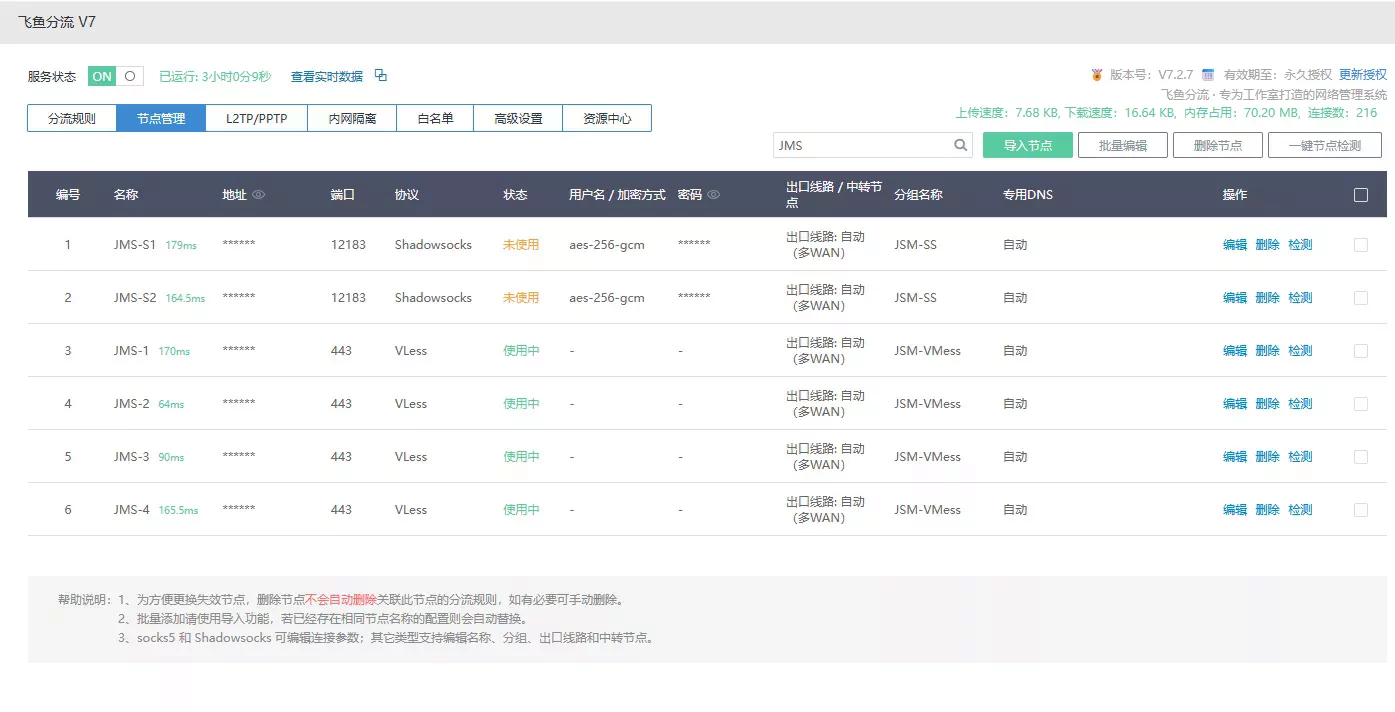
2. 开启节点组调度策略
节点分组后,还需要进入“高级设置 → 节点调优”,在“节点组调度策略”中选择一种策略。默认“禁用分组”时,分流规则不能正常使用节点组作为目标。
节点组调度策略是全局设置,对所有节点组生效,不是每个分组分别选择一套策略。
| 策略 | 选择方式 | 适用情况 |
|---|---|---|
| 速度优先 | 根据节点检测结果选择响应更快的可用节点 | 希望系统自动选择当前较快节点 |
| 故障切换 | 优先使用组内靠前节点,异常时切换到健康节点 | 有明确主节点和备用节点 |
| 负载均衡 | 按终端设备、访问目标或设备加目标分配节点 | 多设备需要分散到多个节点 |
| 平均分配 | 按请求轮流分配组内节点 | 特定高并发、多出口场景 |
普通多设备场景可以从“速度优先”或“负载均衡 → 按终端设备”开始。使用负载均衡时,还可以按需要启用“优先均衡分配终端”或“排除高延迟节点”;修改前先保留一台测试设备,不要一次改变多个选项。
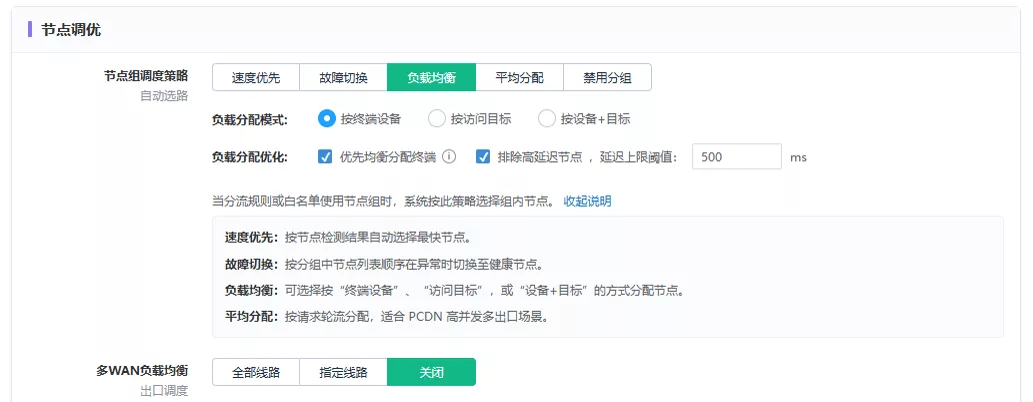
3. 在分流规则中选择单节点或节点组
进入“分流规则”,编辑测试设备的规则,在“分流目标”中选择:
- “单个节点”:设备固定使用指定节点。配置直接,适合首次验证、固定出口或排查问题。
- “节点组”:系统按照当前全局调度策略,从组内节点中选择。适合多设备分散、自动选快或故障切换。
如果“节点组”下显示“分组功能未开启”,先返回“高级设置 → 节点调优”开启调度策略。如果看不到准备使用的组名,回到“节点管理”检查分组名称是否一致,并确认组内至少存在一个节点。
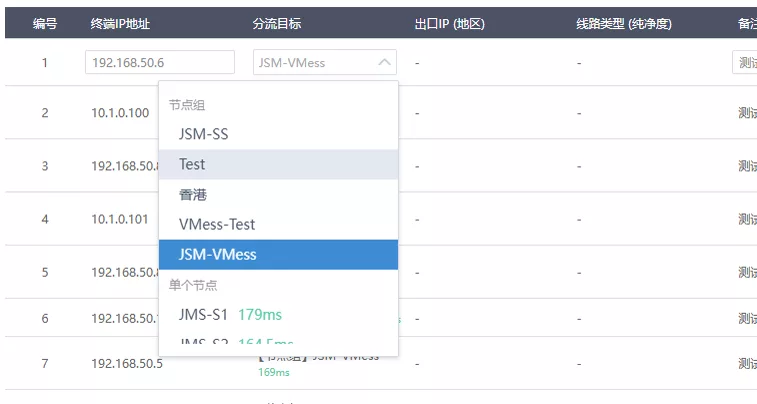
首次配置时,先让一台测试设备选择节点组。确认该规则已启用,再进行节点检测和公网 IP 验证;结果正常后,再批量修改其他规则。
4. 为节点选择出口线路
节点管理中的“出口线路 / 中转节点”默认显示“自动”:
- 单 WAN 或未开启多 WAN 调度时,“自动”沿用系统默认出站路径。
- 多 WAN 调度生效时,“自动”由系统从启用的 WAN 线路中为节点安排出口。
- 选择具体 WAN 时,该节点固定从指定 WAN 建立连接,不再参与自动 WAN 分配。
如果只是普通单 WAN 环境,保持“自动”即可。只有已经确认多 WAN 线路用途,并且某个节点必须固定使用特定本地出口时,才手动选择具体 WAN。
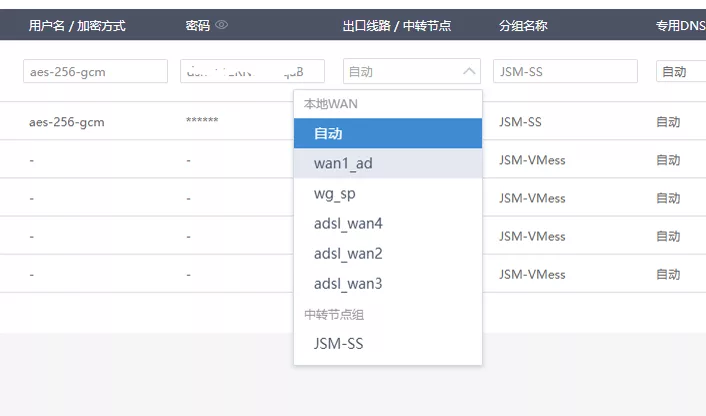
5. 为节点设置中转节点或中转节点组
需要让一个业务节点通过另一节点建立连接时,在“节点管理”编辑业务节点,并在“出口线路 / 中转节点”中选择:
- “中转节点”:始终通过指定的一个节点建立连接。
- “中转节点组”:按照当前节点组调度策略,从指定组中选择中转节点。
选择中转后,业务节点不再使用自动 WAN 池或手动指定 WAN;页面会在“出口线路 / 中转节点”列显示当前中转关系。
配置中转时建议遵循以下顺序:
- 先确认准备用作中转的节点能够单独通过检测。
- 再为业务节点选择这个中转节点或中转节点组。
- 检测业务节点,确认整条链路仍然可用。
- 最后让一台测试设备使用业务节点,验证公网 IP。
不要让节点相互中转,例如 A 使用 B、同时 B 又使用 A;也不要在没有验证中转节点的情况下批量修改全部业务节点。链路增加一层后,任意一层异常都可能导致最终节点不可用。
6. 检测节点和实际出口
完成分组或链路修改后,按下面的顺序验证:
- 确认顶部状态为“服务运行中”。
- 在“节点管理”点击“一键节点检测”,等待节点和组内成员的检测结果更新。
- 在“分流规则”确认测试设备选择了正确的单节点或节点组。
- 在测试设备上查询公网 IP,并与预期业务出口核对。
- 如需进一步核对,在“分流规则”勾选测试规则后执行“节点诊断”,查看出口 IP、地区和线路信息。
“一键节点检测”的数值是通过节点访问“高级设置”中节点检测网址的总耗时,不是 ICMP Ping。延迟较低只说明本次检测响应较快,不代表出口地区、纯净度或具体业务平台结果一定符合预期。
节点组使用“速度优先”时,检测结果会参与组内选择;使用其他策略时,也应先排除无法连通的成员,避免把异常节点留在生产分组中。
常见问题
分流目标里看不到节点组
先检查“高级设置 → 节点调优 → 节点组调度策略”是否仍为“禁用分组”,再检查节点列表中是否至少有一个节点填写了该非空分组名称。一个成员也会生成节点组,但自动选路通常需要组内有多个可用节点才有实际意义。
选择节点组后,设备出口会一直固定吗
不一定。实际选择取决于“速度优先”“故障切换”“负载均衡”或“平均分配”等调度策略。业务要求长期固定同一节点时,直接选择单个节点更容易确认。
固定 WAN 后节点检测失败
先确认该 WAN 在爱快中能够正常出网,再把节点临时改回“自动”进行对照测试。如果自动可用、固定 WAN 不可用,重点检查对应 WAN 的线路状态和路由配置。
设置中转后节点不可用
先取消业务节点的中转设置,分别检测业务节点和中转节点。两者单独可用后,再恢复一层中转并重新验证;不要同时修改分组策略、多 WAN 和中转链路。