WireGuard 节点导入
在订阅解析的配置输入框中直接粘贴 WireGuard 节点格式,完成导入、检测和测试设备出口验证。
- 难度
- 进阶入门
- 阅读时间
- 8 分钟
- 核对版本
- V7.2.2 开发版及以上
- 更新日期
- 2026/08/15
飞鱼分流 支持把 WireGuard 节点作为“订阅解析(全协议支持)”类型导入。这里的“订阅解析”既可以先读取订阅地址,也可以直接解析已经整理好的节点配置;WireGuard 配置应使用后者。
本文适合已经拿到 WireGuard 服务商提供的服务器地址、端口、密钥和隧道 IP,准备把节点加入飞鱼分流的用户。WireGuard 节点导入能力从 V7.2.2 开发版开始提供,请先确认插件版本满足要求。
导入前确认
- 飞鱼分流版本为 V7.2.2 开发版或更高版本,并且服务状态为“服务运行中”。
- 你已经从 WireGuard 服务商取得完整配置,至少包括节点名称、服务器地址、端口、客户端隧道 IP、私钥和对端公钥。
- 服务器端口可以通过当前 WAN 使用 UDP 访问。WireGuard 不是 HTTP 或 TCP 订阅地址。
- 如果准备使用全隧道路由,确认服务商确实要求
allowed-ips: [0.0.0.0/0];不要凭经验替换服务商给出的路由范围。
配置格式
在下面的示例中,每个节点占一行。字段之间使用英文逗号分隔,数组使用方括号;true、false 和端口号不要加引号。
name: wg01, server: xxxxx, port: 443, type: wireguard, ip: xx.xx.xx.xx, private-key: xxxx, public-key: xxxx, pre-shared-key: xxxxx, allowed-ips: [0.0.0.0/0], persistent-keepalive: 25, udp: true, remote-dns-resolve: true, dns: [8.8.8.8, 8.8.4.4]字段含义如下:
| 字段 | 作用 | 填写建议 |
|---|---|---|
name | 飞鱼分流中的节点名称 | 每个节点使用唯一、容易识别的名称,例如 wg01。 |
server | WireGuard 对端服务器地址 | 填服务商给出的域名或 IP,不要填写订阅网页地址。 |
port | 对端监听端口 | 填服务商提供的 UDP 端口,例如 443。 |
type | 节点协议类型 | 固定填写 wireguard,建议使用小写。 |
ip | 客户端在 WireGuard 隧道中的地址 | 使用服务商分配的客户端 IP;是否带掩码以服务商配置为准。 |
private-key | 本端私钥 | 填客户端私钥,只保存在路由器配置中,不要与他人共享。 |
public-key | 对端公钥 | 填 WireGuard 服务器或 Peer 的公钥,不是本端私钥对应的公钥。 |
pre-shared-key | Peer 的预共享密钥 | 服务商提供时填写;没有提供时不要自行编造。 |
allowed-ips | 通过该 Peer 发送的目标网段 | 按服务商要求填写,例如全隧道 IPv4 使用 [0.0.0.0/0]。 |
persistent-keepalive | 保活间隔,单位为秒 | 25 是常见示例;以服务商建议为准,不需要时可按其配置省略。 |
udp | 允许该节点使用 UDP | 按示例填写 true,不要写成 "true"。 |
remote-dns-resolve | 使用远端路径处理 DNS 解析 | 需要远端 DNS 时填写 true,否则按服务商配置。 |
dns | 节点使用的 DNS 地址列表 | 多个 DNS 写在同一对方括号中,例如 [8.8.8.8, 8.8.4.4]。 |
allowed-ips 决定哪些目标地址会进入 WireGuard 隧道。填写 0.0.0.0/0 会把所有 IPv4 目标都交给该节点,可能影响国内直连、管理地址和其他分流规则;如果服务商只提供特定网段,应原样填写特定网段。
1. 打开批量导入节点
进入飞鱼分流的“节点管理”,点击“导入节点”,打开“批量导入节点”窗口。
在“选择节点类型”中选中“订阅解析(全协议支持)”。WireGuard 不属于 Socks5、Shadowsocks(R) 或 vless/vmess 的简写格式,选错类型会导致整行无法按本格式解析。
2. 把配置粘贴到下方文本框
这是导入 WireGuard 时最容易填错的位置:
- 不要把上面的 WireGuard 配置行填入“订阅地址”输入框。这个输入框只用于填写远程订阅 URL。
- 如果没有远程订阅地址,可以让“订阅地址”保持为空,也不需要点击“解析节点”。
- 把完整配置直接粘贴到“订阅地址”下方的大文本框中。导入多个节点时,一行一个节点。
- 确认每一行都包含
name和type: wireguard,并检查方括号、英文逗号和布尔值格式。
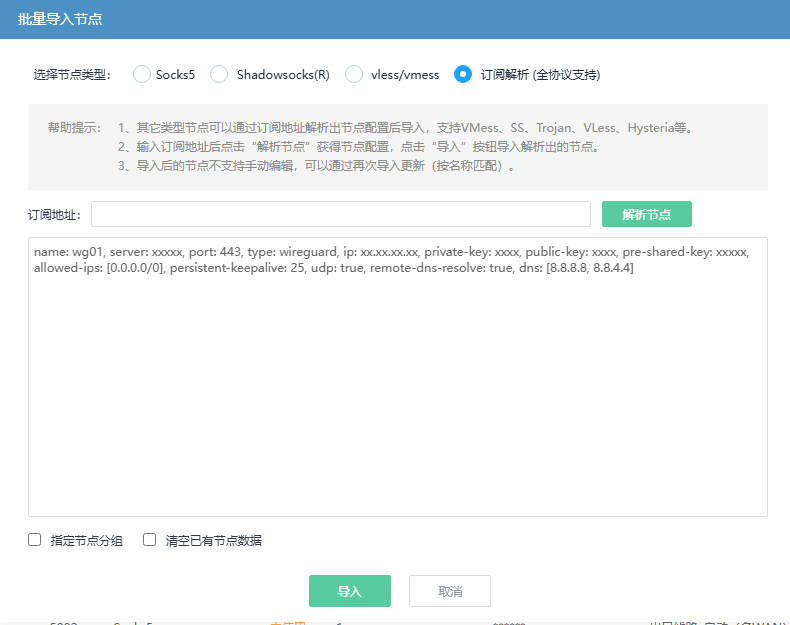
如果同时有远程订阅和手工配置,可以先在“订阅地址”中填写 URL 并点击“解析节点”,再检查解析结果;但单独导入本文格式时,直接粘贴文本框即可。
3. 选择分组和覆盖选项
需要让节点出现在已有节点组时,勾选“指定节点分组”并填写分组名称。分组名称只能使用中文、英文字母、数字、下划线或连字符,建议使用地区或业务用途命名。
首次导入或更新单个 WireGuard 节点时,不要勾选“清空已有节点数据”。这个选项会删除现有节点,再导入文本框中的内容;只有明确要整体替换节点列表时才使用。
同名节点再次导入会按名称匹配更新。节点导入完成后不支持在列表中逐字段手动编辑,需要修改参数时,改好整行配置后用相同的 name 再次导入。
4. 点击“导入”并确认结果
确认文本框内容和选项后,点击窗口底部的“导入”,等待成功提示。不要点击顶部“解析节点”来代替“导入”:前者是读取订阅 URL,后者才会把文本框中的节点写入节点管理。
导入完成后,在节点列表中确认:
- 节点名称与
name完全一致。 - 协议显示为 WireGuard。
- 分组名称(如果设置)正确,没有覆盖其他节点的分组。
- 服务器地址、端口和节点数量与粘贴内容一致。
5. 检测节点并验证出口
先在“节点管理”点击“一键节点检测”,确认 WireGuard 节点可以连通。检测通过只说明节点当前能够建立连接,不代表分流设备已经使用了该出口。
然后按第一次成功分流为一台测试设备创建或更新规则,把“分流目标”选为刚导入的 WireGuard 节点。最后按照如何验证当前出口是否正确检查规则状态、节点检测和测试设备的公网 IP。
如果使用了 allowed-ips: [0.0.0.0/0],建议额外确认管理设备仍能访问爱快和飞鱼分流管理页面,再逐步扩大到其他终端。需要 DNS 防泄漏或断网保护时,继续查看DNS、防泄漏与断网保护。
常见问题
把配置粘到“订阅地址”后点击解析,为什么没有导入
“订阅地址”输入框会把内容当作 URL 请求。WireGuard 配置行不是 URL,应该清空这个输入框,把内容放到它下面的大文本框,再点击窗口底部的“导入”。
导入提示成功,但节点检测失败
先逐项核对 server、port、ip、private-key、public-key 和 pre-shared-key 是否来自同一份配置。再确认当前 WAN 放行 UDP、服务器端口没有被防火墙拦截,并检查 allowed-ips 是否与服务商要求一致。不要先修改 DNS 或分流规则来掩盖节点本身的连接问题。
`allowed-ips: [0.0.0.0/0]` 会不会影响其他节点
它会让该 WireGuard Peer 成为所有 IPv4 目标的候选路径,实际影响还取决于分流规则和当前代理模式。首次使用时只给一台测试设备绑定该节点;如果需要国内直连或多节点并行,向服务商确认应使用的网段后再调整。
为什么导入后不能在列表里修改密钥
“订阅解析(全协议支持)”导入的节点不支持逐项手动编辑。请在本地安全位置修改整行配置,并保持 name 不变后重新导入;重新导入前先确认没有勾选“清空已有节点数据”。
节点能连通,但域名访问异常
检查 remote-dns-resolve 和 dns 是否与服务商给出的配置一致,再确认浏览器或应用没有启用独立的加密 DNS。可以按照DNS、防泄漏与断网保护做 DNS、IPv4 和业务访问的对照测试。
导入后发现整批节点不对
先停止继续修改并保留错误提示。若误勾选了“清空已有节点数据”,可以从配置备份恢复;没有备份时,重新整理每行配置并先只导入一台测试节点,再按批量管理节点和分流规则扩展到其他节点。