
批量管理节点和分流规则
通过批量导入、分组、编辑和启停操作维护多台设备的分流配置。
- 难度
- 进阶入门
- 阅读时间
- 9 分钟
- 核对版本
- V7.1.5
- 更新日期
- 2026/08/15
当设备和节点数量增加后,逐行添加配置会变得很慢,也更容易漏改。飞鱼分流可以通过批量导入、分组、编辑和启停操作维护多台设备的分流配置。
本文适合已经完成第一次成功分流,准备从一台测试设备扩展到多台设备的用户。
完成后你会看到什么
- 节点已经批量导入,并按用途或地区完成分组。
- 节点检测结果正常,能够用于分流规则。
- 多台设备的分流规则已经导入或更新。
- 批量修改时,没有误删原有配置,也没有让未确认的设备直接切换出口。
开始前确认
- 先保留一台管理设备和一台测试设备,确保出现问题时仍能登录爱快后台。
- 准备好节点订阅地址,或按照导入弹窗显示的格式整理节点内容。不要把节点地址、账号和密码发布给无关人员。
- 整理好设备的局域网 IPv4 地址。设备地址发生变化时,原有规则可能无法匹配。
- 大批量替换前,先在“高级设置”中导出当前配置,方便恢复。
1. 批量导入或更新节点
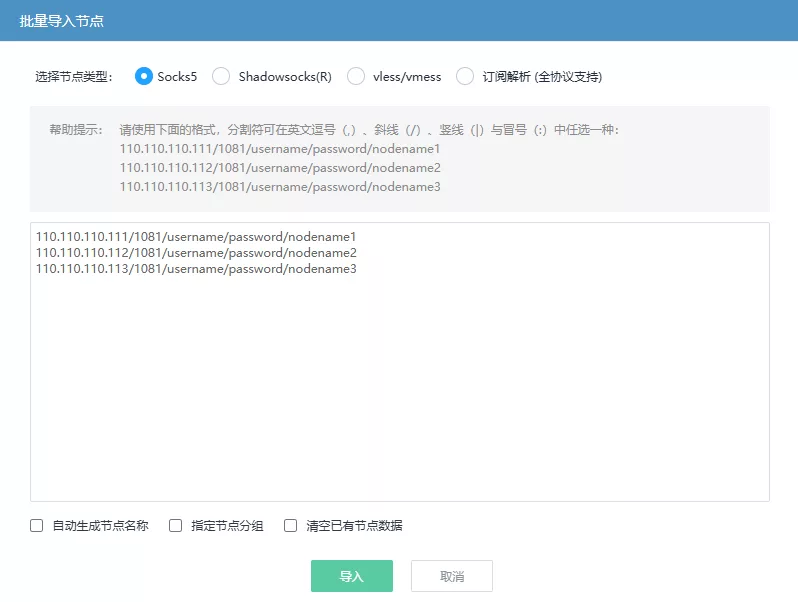
进入“节点管理”,点击“导入节点”。这里以最常用的 Socks5 节点为例,先按导入弹窗中的帮助提示整理内容,再在“选择节点类型”中选择“Socks5”。每行填写一个节点,字段顺序以弹窗显示的格式为准:
服务器地址/端口/用户名/密码/节点名称例如:
110.110.110.111/1081/username/password/nodename1
110.110.110.112/1081/username/password/nodename2弹窗当前支持使用英文逗号(,)、斜线(/)、竖线(|)或冒号(:)作为字段分隔符。实际填写时,以导入弹窗显示的帮助提示为准;不要自行增加字段或改变字段顺序。
其他导入方式
- 有 VLESS 或 VMess 分享链接时,选择“vless/vmess”,每行放一个以
vless://或vmess://开头的链接。当前此入口只接受这两种分享链接格式,不是任意分享链接都能直接导入。 - 有订阅地址时,选择“订阅解析”,输入地址并点击“解析节点”。解析完成后,确认文本框中的节点内容,再点击“导入”。
- 使用 Shadowsocks 或其他固定格式时,选择对应的节点类型,并严格按照导入弹窗显示的格式填写。
普通用户不需要手动改写协议字段。无论使用哪种方式,都应先看导入弹窗中的格式示例,避免因为分隔符、端口、认证字段或分享链接类型写错而导入失败。
设置名称和分组
导入前可以按需要设置:
- “自动生成节点名称”:原始内容没有清晰名称时使用,并确认起始编号不会覆盖已有名称。
- “指定节点分组”:为本次导入的节点统一填写分组名称,例如“香港线路”或“电商专用”。分组名称不要包含空格或特殊字符。
- “清空已有节点数据”:只有确定要完全替换当前节点列表时才使用。日常新增或更新时保持未勾选。
点击“导入”后,等待提示“节点数据导入成功”,再回到节点列表确认数量和名称。使用相同节点名称再次导入时,已有配置会按名称更新;因此定期更新订阅时应尽量保持节点名称稳定。
更新节点时如何覆盖已有配置
如果目的是更新节点参数,而不是新增一批节点,请保持新旧节点的“节点名称”完全一致,再重新导入新的 Socks5 参数、分享链接或订阅解析结果。系统会按节点名称匹配并覆盖已有配置,原来引用这个节点名称的分流规则可以继续使用。
如果节点名称发生变化,系统会把它当成新节点导入,旧节点不会被覆盖;原有分流规则仍然指向旧名称。更新完成后,应在节点列表确认旧节点是否还需要保留,并重新执行节点检测。
2. 检测节点并确认分组
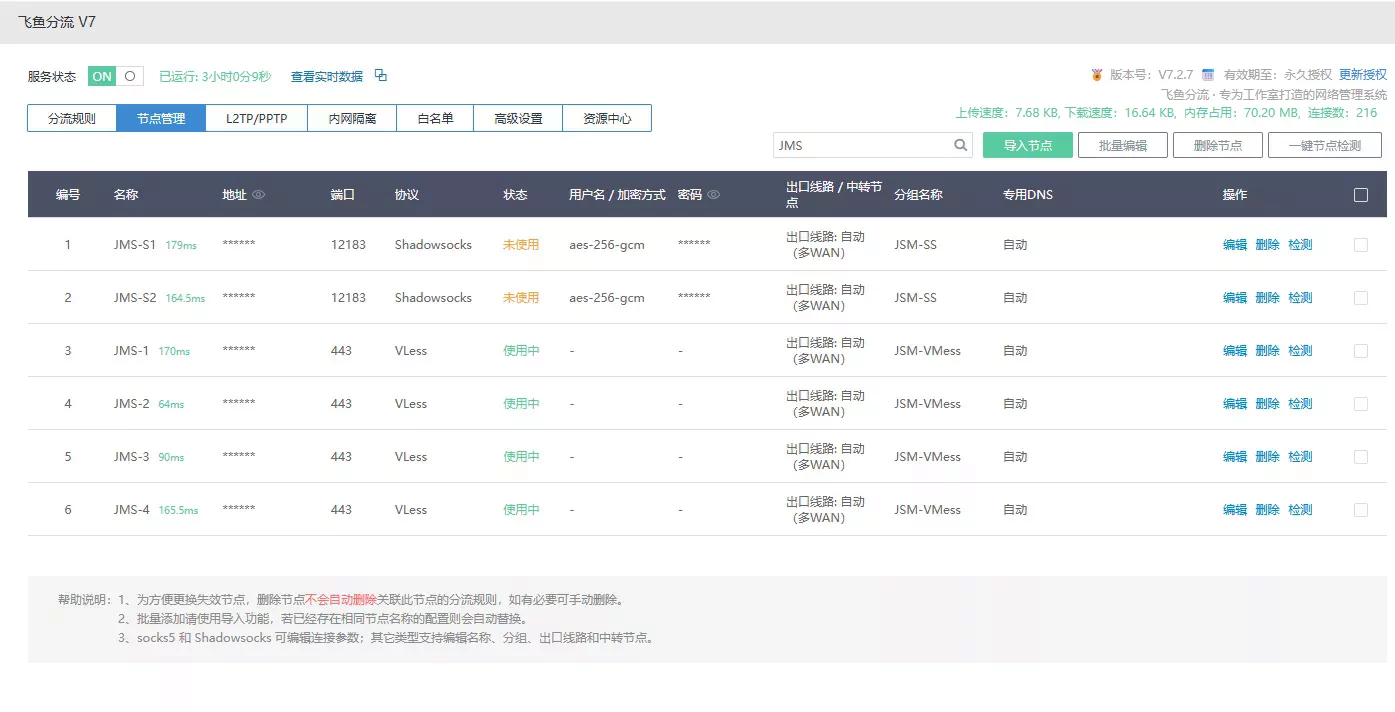
在“节点管理”中检查刚导入的节点:
- 确认节点名称、协议和分组没有错位。
- 点击“一键节点检测”,等待列表中的检测结果更新。
- 重点查看刚导入的节点是否能够连通并返回合理的延迟。
- 只把检测通过的节点用于下一步规则配置。
延迟结果只能说明当前连通和响应情况,不代表出口地区、线路质量或业务平台结果一定符合预期。节点检测失败时,先核对节点地址、端口、账号和密码,不要马上修改大量分流或 DNS 设置。
3. 批量导入分流规则
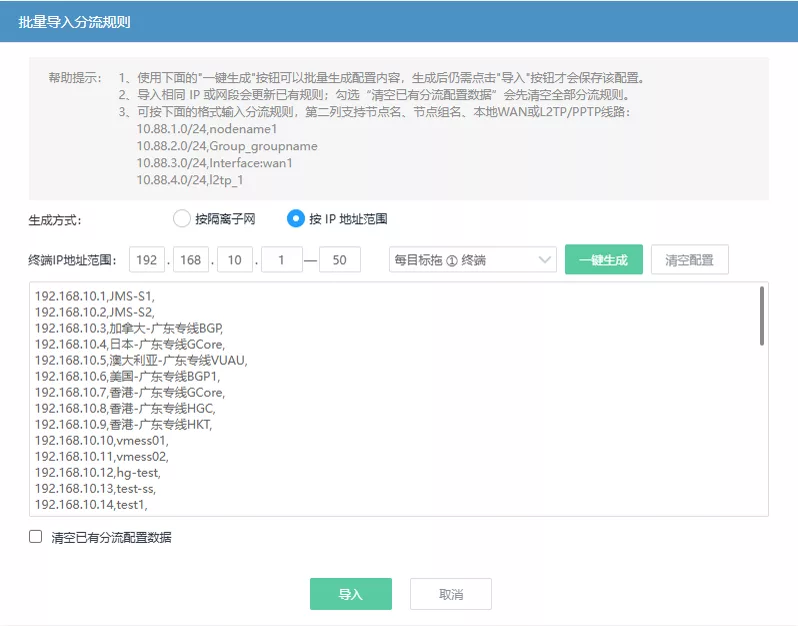
进入“分流规则”,点击“导入”。每行填写一条规则,推荐使用英文逗号分隔:
192.168.10.101,香港线路1,测试设备1
192.168.10.102,香港线路1,测试设备2
192.168.10.103,香港线路2,测试设备3
第一列是设备 IPv4 地址或网段,第二列是已经存在的节点名称或节点组名称,第三列是可选备注。导入前请确认:
- 节点或节点组已经在“节点管理”中存在,否则会提示无效的分流目标。
- 同一次导入中不要重复填写相同的 IP 地址或网段。
- 导入相同 IP 或网段会更新已有规则。
- 只有确定要完全重建规则时,才勾选“清空已有分流配置数据”。
如果设备地址连续,可以在导入窗口中使用“一键生成”:填写地址范围和目标分配方案,检查生成的文本内容后,再点击“导入”。生成内容仍然需要最后点击“导入”才会保存。
4. 批量启用、停用或删除规则
在“分流规则”列表中勾选目标行,再使用上方的“启用”“停用”或“删除”操作。
- 批量启用前,先确认这些设备对应的节点已经检测通过。
- 批量停用后,设备是否恢复本地直连取决于“高级设置”中的“断网保护策略”。
- 删除操作会移除规则本身,不会删除节点。
- 批量操作提交后会立即保存,实际切换可能需要几秒钟。
5. 批量修改分流目标或限速
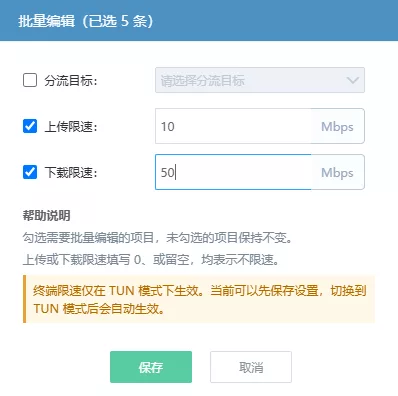
需要把多条规则切换到同一个节点、节点组,或统一修改上传 / 下载限速时:
- 在“分流规则”中勾选需要修改的规则。
- 点击“批量编辑”。
- 只勾选本次要修改的字段;没有勾选的字段会保持不变。
- 选择新的分流目标,或填写上传、下载限速,点击“保存”。
上传和下载限速的单位是 Mbps,填写 0 或留空表示不限速。限速功能需要在支持的 TUN 运行模式下才会生效;如果当前模式不支持,页面会提示限速暂未生效。
修改分流目标后,先对一台测试设备重新执行出口验证,确认结果符合预期,再继续修改其他设备。
6. 批量操作后的验证顺序
完成批量导入或编辑后,按以下顺序抽查:
- 在“节点管理”确认目标节点可以检测通过。
- 在“分流规则”确认测试设备的 IP、目标和状态正确。
- 在测试设备上查询公网 IP,确认出口已经切换。
- 暂时停用测试规则,再确认设备能够按预期恢复直连或触发保护策略。
- 验证通过后,再扩大到其他设备。
不要在同一次操作中同时批量替换节点、分流目标、DNS 和断网保护。分开修改并逐项验证,出现问题时才容易定位。
常见问题
导入后提示分流目标无效
先回到“节点管理”确认节点或节点组名称完全一致,再重新导入规则。规则导入不会自动创建不存在的节点。
更新节点后规则没有生效
检查规则中的设备 IP 是否仍是当前地址,节点目标是否仍然存在,规则状态是否为“已启用”。如果只是更新节点参数,尽量保持节点名称不变。
批量停用后设备无法联网
检查“高级设置 → 断网保护策略”是否选择了“严格保护”。该模式下,停用规则会让设备断网;恢复规则或按实际需求调整保护策略后再测试。
批量导入后发现配置不对
先停止继续修改,保留当前现象和错误提示。如果此前导出过配置,可以从“高级设置”恢复到批量操作前的版本,再按单台测试设备的流程重新验证。